Инструкция По Прошивки Видеокарты X1600Pro Agp 256
- Инструкция По Прошивки Видеокарты X1600pro Agp 256x256
- Инструкция По Прошивки Видеокарты X1600pro Agp 256gb
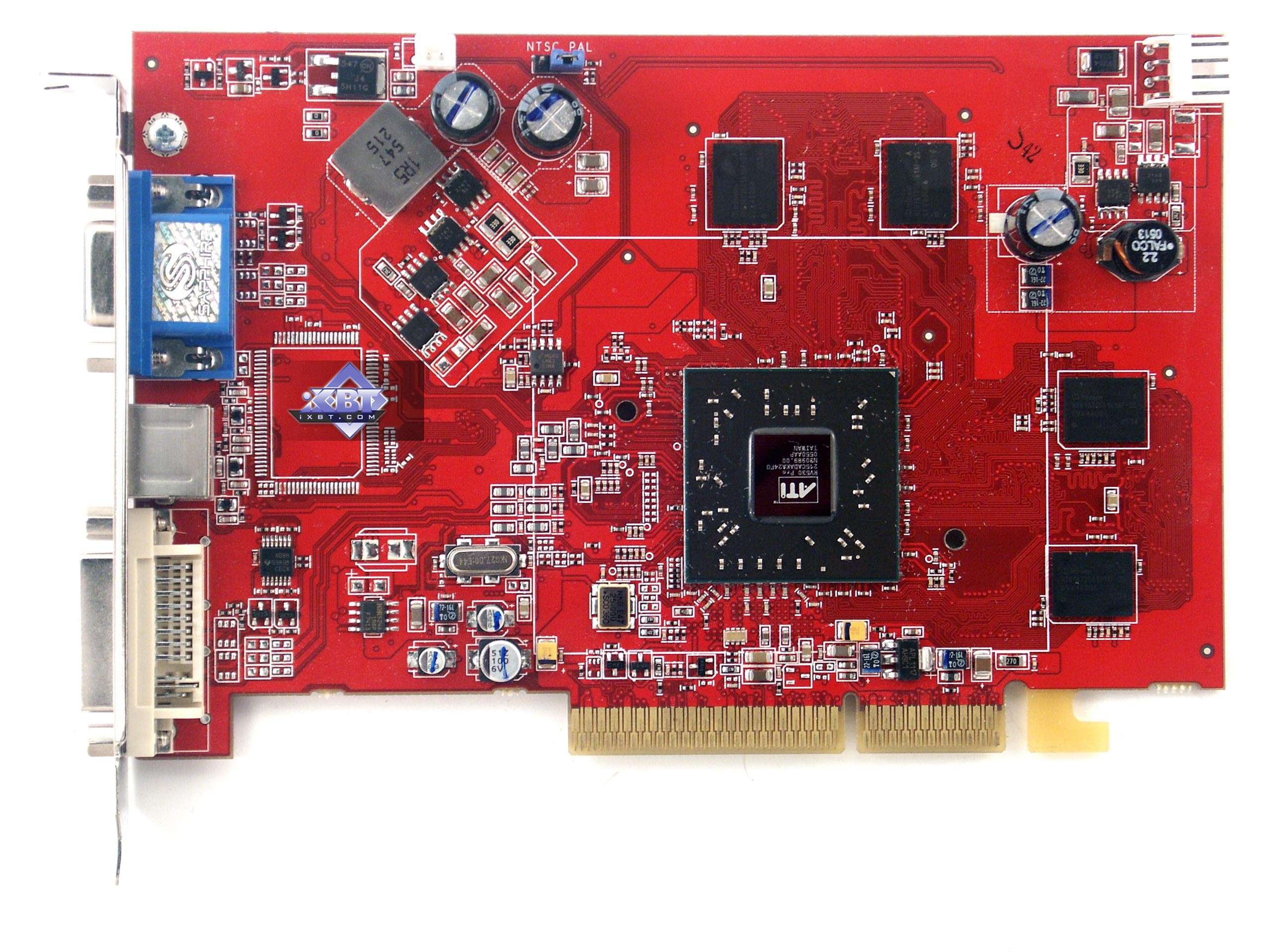
Как и просили выкладываю 'драйвера для видеокарты sapphire radeon x1600 pro' Скачать Инструкция: 1) Скачать файлик. 2) Запустить и активировать утилиту. 3) Можно удалить. Касперский и Аваст вирусов не нашли, так что можно скачивать (если все таки будут ругаться - игнорируйте).
В этой статье, я расскажу подробно о том как правильно прошить BIOS материнской платы и видеокарты. I Зачем обновлять BIOS? В новых версиях биоса могут быть исправлены некоторые ошибки, решены проблемы совместимости с каким-либо оборудованием, включена поддержка нового оборудования или возможностей. II Как узнать версию BIOS? Платы а) Версия BIOS отображается на экране начальной загрузки б) В BIOS нажав клавишу F9.
В) Утилита @BIOS от Gigabyte для прошивки BIOS показывает наименование материнской платы, версию BIOS и даже тип микросхемы BIOS г) Сторонние программы. Одна из них - БИОС-агент 2) для видеокарты панель управления = экран = параметры = дополнительно, дальше высвечивается окно. Если у вас nVidia то нажимаем вкладку с названием видеокарты, самое первое меню показывает общую информацию о видеокарте, строка версия BIOS видео и показывает текущую версию. Например 5.43.02.27 Если вы все таки решились на перепрошивку, вы должны знать: В случае неверных действий пользователя или каких-либо, не зависящих от него внешних воздействий,процедура прошивки может привести к выходу оборудования из строя. Причем это будет не гарантийный случай. Пользователь должен помнить, что прошивка БИОС - это всегда риск. Для успешной прошивки Вы должны выполнить пять условий: 1) Процедура прошивки не должна быть прервана.
Необходимо обеспечить стабильное питание системы, не выключать ее. Очень желательно наличие ИБП. Если есть возможность, подключить ее через UPS.

2) Каждая версия БИОС уникальна и предназначена только для определенной материнской платы (видеокарты). Убедитесь, что скачанный Вами файл не битый. 3) Используйте свежие версии утилит для обновления БИОС. Убедитесь, что данная утилита поддерживает Вашу плату (видеокарту) 4) Система должна быть максимально стабильной. Настройки БИОС сбросить в default, выставить штатные частоты шины, памяти (никакого разгона) Прим. Это касается как мат.
Плату так и видеокарту!!! 5) На старых системных платах установить соответствующую перемычку, либо параметр БИОС, разрешающий прошивку(если таковые имеются) Итак, вы прочитали эти условия и все таки решили рискнуть. Начинать можете либо с видеокарты либо с мат. Начнем с прошивки мат. Платы: Я привел пример прошивки BIOS'а у двух популярных производителей, но эти способы подходят также и для других плат! Самым удобным и распространенным я считаю самый первый, приведенный в примере с Gigabyte Как прошить BIOS материнской платы Gigabyte (возможны и другие платы) Прежде, чем прошить BIOS материнской платы необходимо правильно определить модель материнской платы. Это необходимо для того, чтобы исключить вероятность прошивки неверной версии BIOS’а.

Подробнее о своей мат. Плате вы можете узнать на официальном сайте производителя. Переходим непосредственно к перепрошивке: Процедура прошивки БИОС может выполняться тремя способами: 1) непосредственно в БИОСе (Рекомендуемый). Надо скачать с сайта новую версию БИОС распаковать на дискету, в БИОСе войти в утилиту прошивки Q-Flash, нажав клавишу F8, сохранить на всякий случай старую версию на дискету, потом прошить новую, выбрав на дискете файл с новой версией (вида.F.), перезагрузиться, сбросить CMOS) 2) с помощью загрузочной дискеты - Для AWARD BIOS: сбросить CMOS (для обеспечения загрузки с дискеты), создать загрузочную дискету, записать на нее прошивальщик (awdflash.exe) и файл прошивки вида.F. В файл autoexec.bat прописать строчку вида awdflash.exe.F.
/a. Необходимые Вам ключи прошивальщика лучше уточнить. Вставить дискету, включить компьютер. Программа-прошивальщик автоматически запустится и прошьет БИОС. После прошивки БИОСа компьютер должен перезагрузиться сам. Если этого не произошло, после того, как потухнет светодиод на дисководе, подождать какое-то время (минимум минут 5), перегрузиться. Сбросить CMOS.
Для AMI BIOS: сбросить CMOS (для обеспечения загрузки с дискеты), записать на чистую дискету файл с нужным БИОСом, переименовать его в AMIBOOT.ROM. Вставить дискету, включить компьютер. После прошивки БИОСа компьютер должен перезагрузиться сам. Если этого не произошло, после того, как потухнет светодиод на дисководе, подождать какое-то время (минимум минут 5), перегрузиться.
Сбросить CMOS. 3) из-под ОС - (очень не рекомендуется ) Как прошить BIOS материнской платы Asus (возможны и другие платы) 1)Вручную из среды DOS. Менее удобный, но самый надежный способ. Заходите на Выбираете свою материнскую плату. Скачиваете БИОС и утилиту для его обновления. Awdflash, Aflash или Afudos, в зависимости от модели платы. А)БИОС AWARD.Утилита Awdflash - создайте загрузочную дискету - оставьте на загрузочной дискете только файлы io.sys, msdos.sys, command.com - запишите на дискету Awdflash и распакованный файл с BIOS.
При этом имя этому файлу лучше присвоить попроще, например bios.rom. загрузитесь с дискеты. запустите AwdFlash.
Откроется диалоговое окно, сохраните в файл (пусть old.rom) старый БИОС. Залейте новый (bios.rom) - Далее программа стирает BIOS, а затем прошивает новую версию.
В процессе обновления ничего с компьютером не делайте. После окончания прошивки перезагрузите компьютер. Зайдите в BIOS setup и выберите load BIOS defaults или сбросить CMOS. Б)БИОС AWARD.Утилита Aflash (старые платы) - создайте загрузочную дискету - оставьте на загрузочной дискете только файлы io.sys, msdos.sys, command.com - запишите на дискету aflash и распакованный файл с BIOS. При этом имя этому файлу лучше присвоить попроще, например bios.rom. загрузитесь с дискеты, получите приглашение к работе A: - запустите Afudos: A: aflash - нажмите 1 для сохранения текущей версии BIOS, введите имя файла для сохранения, - далее вернитесь в главное меню (по ) и нажмите 2 для обновления, после чего укажите имя файла с новым BIOS bios.rom и согласитесь на прошивку.
Далее программа стирает BIOS, а затем прошивает новую версию. В процессе обновления ничего с компьютером не делайте. После окончания прошивки перезагрузите компьютер. Зайдите в BIOS setup и выберите load BIOS defaults или сбросить CMOS. Утилита Аfudos.
создайте загрузочную дискету - оставьте на загрузочной дискете только файлы io.sys, msdos.sys, command.com - запишите на дискету afudos и распакованный файл с BIOS. При этом имя этому файлу лучше присвоить попроще, например bios.rom.
загрузитесь с дискеты, получите приглашение к работе A: - запустите Afudos: A: afudos /ibios.rom - Далее программа стирает BIOS, а затем прошивает новую версию. В процессе обновления ничего с компьютером не делайте. После окончания прошивки перезагрузите компьютер. Зайдите в BIOS setup и выберите load BIOS defaults или сбросить CMOS. 2)Встроенная утилита EZFlash. Данной утилитой вы можете воспользоваться, если только ваша плата поддерживает ее.
Уточнить можно здесь - Заходите на скачиваете последнюю версию БИОС для вашей платы. Записываете ее на дискету, при этом файлу необходимо присвоить стандартное имя. Посмотреть его можно на диске из комплекта материнской платы. установите дискету с новым БИОС в дисковод - перезагрузите систему, на стадии POST нажмите клавиши ALT+F2.
обновление БИОС произойдет автоматически, после обновления система перезагрузится Информация о EZFlash также имеется здесь 3)Утилита ASUS Live Update для прошивки системы в среде Windows. Эта утилита есть на CD из комплекта материнской платы. Также ее можно скачать отсюда: ftp://ftp.asus.com.tw/pub/ASUS/mb/flash/Asusupdt60301.zip Общий адрес для разных версий ASUSUpdate: ftp://ftp.asus.com.tw/pub/ASUS/mb/flash/ качайте - файл.ZIP с номером версии вместо 'звездочки' Данная утилита имеет графический дружественный интерфейс.
Крайне не рекомендуется обновлять БИОС через Интернет - необходимо предварительно скачать файл, а затем уже обновлять 4)Утилита CrashFreeBios2. Данной утилитой вы можете воспользоваться, если ваша система не подает признаков жизни черный экран). Поддерживает ли Ваша плата эту функцию можно уточнить здесь: -Вставляете диск поддержки материнской платы в CD-Rom -Включаете компьютер, ждете минуты 3-4 -Когда восстановление БИОС будет закончено, вы услышите звуковой сигнал.
Ни в коем случае не прерывайте процедуру прошивки. Как сбросить CMOS?
Полностью отключайте компьютер от сети 220В, так как на материнскую плату в режиме «мягкого» выключения подается напряжение и ее можно повредить. Сброс CMOS осуществляется одним из следующих способов: 1. Кратковременной установкой соответствующего джампера на материнской плате в положение «Clear CMOS». (при отсутствии джампера замыканием соответствующих штырьков металлическим предметом) 2. Замыканием соответствующих контактных площадок на материнской плате (обычно рядом есть надпись «Clear CMOS» или «clrcmos». Вытаскиванием батарейки на длительное время.
(от нескольких минут до нескольких часов. Помогает не всегда) Зачем сбрасывать CMOS после обновления BIOS? После прошивки новой версии биос надо ОБЯЗАТЕЛЬНО либо сбросить CMOS, либо в биосе выполнить загрузку значений по умолчанию ( Load Setup Defaults ).
Это связано с тем, что новая версия биос может хранить информацию об оборудовании и внутренние переменные по другим адресам. Следовательно, использование старых данных может приводить к различным сбоям. Процедуры восстановления BIOS'а мат.
Платы Основная идея в восстановлении биоса состоит в предположении, что так называемый boot-block биоса остался неповрежденным. Тем не менее, и его можно повредить. В этом случае восстановить информацию во флэшке можно либо программатором, либо на идентичной материнской плате методом 'горячей' замены биоса и последующей прошивки.
Итак, процедуры восстановления биоса при 'живом' boot-блоке. Необходимые инструменты и принадлежности - материнская плата, процессор (с кулером), дисковод 3,5', загрузочная дискета DOS.
Перед процедурой восстановления рекомендуется сбросить CMOS, это заставит компьютер загружаться с гибкого диска, если был изменен порядок загрузки. Для биосов Award/Phoenix: на загрузочную дискеты необходимо поместить программу-прошивальщик (awdflash.exe например), файл с биосом (пусть в этом примере будет 6IEM.F3). В файле autoexec.bat прописать строчку типа awdflash.exe 6IEM.F3 /a Это обеспечит автоматический запуск процедуры прошивки после загрузки. Нужные ключи запуска программы-прошивальщика лучше уточнить в каждом конкретном случае. Теперь осталось вставить дискету в дисковод и включить компютер. По идее, после прошивки биоса компьютер должен перестартовать сам.
Если этого не произошло, после того, как потухнет светодиод на дисководе, подождать какое-то время (минимум минут 5), перегрузиться. Для биосов AMI: Необходимости в системной дискете нет.
Достаточно поместить на дискету файл с нужным биосом, переименовать его в AMIBOOT.ROM Поместить дискету в дисковод и включить компьютер. По идее, после прошивки биоса компьютер должен перестартовать сам.
Если этого не произошло, после того, как потухнет светодиод на дисководе, подождать какое-то время (минимум минут 5), перегрузиться. Загрузочные дискеты можно взять отсюда: Как прошить видеокарту на базе чипа NVIDIA 1) Новую версию BIOS для видеокарты на базе чипа NVIDIA можно найти по этому адресу или на официальном сайте производителя (рекомендуется). Советую загружать последнюю стабильную версию драйверов для вашей видеокарты (на сегодняшний момент это версия 81.98). Более свежая, но не проверенная временем версия драйверов может привести к неприятным последствиям, таким как сбои, артефакты и нестабильная работа (это касается beta версий). 2) Для прошивки видеокарты вам нужно сделать загрузочную дискету. На этом сайте можно найти множество самых разных образов для создания загрузочных дисков и дискет.
Помимо загрузочного образа, на дискету нужно записать файл с новым BIOS и программу для его прошивки. Для прошивки карточек от NVIDIA используется программа nvflash 3) Теперь следует перезагрузить компьютер и 'стартовать' с подготовленной загрузочной дискеты. По окончании загрузки MS-DOS нужно ввести команду nvflash -f mynewbios.bin, где mynewbios.bin - название файла с новым BIOS видеокарты. Команда nvflash -f mynewbios.bin прошивает новый BIOS и сохраняет старый на дискете (на всякий случай). Старый BIOS сохраняется в файле oldbios.bin. После прошивки перезагрузите компьютер, предварительно изъяв дискетку из дисковода.
Как прошить видеокарту на базе чипа ATI 1) BIOS для видеокарт на чипах ATI находятся по этому адресу Чтобы прошить видеокарту ATI, понадобится утилита atiflash. Ее можно загрузить здесь Какой-нибудь образ загрузочной дискеты MS-DOS можно скачать с сайта Когда из интернета загружены все необходимые файлы, можно делать загрузочную дискету.
На ней, помимо загрузочного образа из системных файлов, необходимо записать новую версию прошивки и утилиту atiflash. 2) После всего этого следует перезагрузить компьютер и загрузиться со стартовой дискеты. После загрузки MS-DOS введите команду atiflash -s 0 myoldbios.bin. Эта команда сохраняет старую версию BIOS на дискету. После сохранения старой версии BIOS, перезагрузите компьютер с той же дискеты. После загрузки MS-DOS, введите команду atiflash -p 0 mynewbios.bin для прошивки нового BIOS.
Файлы mynewbios.bin и myoldbios.bin содержат новый и старый BIOS соответственно. Теперь извлеките дискету из дисковода и перезагружайте компьютер. Что делать после неудачной прошивки видеокарты? Если вдруг после прошивки BIOS компьютер не включился или включился, но монитор перестал нормально отображать изображение (отображает, но с проблемами), прошивка явно оказалась неудачной. Видеокарте не подошел новый BIOS и придется восстанавливать его резервную копию (которую мы сделали во время загрузки новой прошивки). Вам понадобятся две видеокарты (ваша 'сломанная' AGP и любая рабочая PCI-карточка).
Нужно установить вторую карточку в любой свободный разъем и подсоединить к ней монитор. Разумным и предусмотрительным шагом можно назвать приобретение такой 'спасательной видеокарты' заранее, до начала экспериментов с прошивками. Если вдруг компьютер отказался нормально работать, придется установить на время только PCI-карточку, вытащив карту AGP. Установив в BIOS параметр Init Display First в значение PCI, можно смело возвращать вторую видеокарту и снова включать компьютер.
Теперь рассмотрим способы восстановления BIOS видеокарты, в зависимости от ее производителя. NVIDIA Нужно загрузиться с той же загрузочной дискеты, с помощью которой прошивался BIOS видеокарты. В режиме MS-DOS наберите команду nvflash -a для того, чтобы узнать код нужного для прошивания адаптера. После этого введите команду nvflash -i x -f oldbios.bin, где x - код видеокарты, а oldbios.bin - файл с прежним ее BIOS.
Выключайте систему, вынимайте вторую видеокарту и включайте компьютер. ATI Загрузитесь, используя ту же дискету, которая использовалась при прошивке нового BIOS. В командной строке MS-DOS введите команду atiflash -i для того, чтобы узнать код нужного видеоадаптера. После этого следует прописать atiflash -p x myoldbios.bin, где x - код видеокарты, а myoldbios.bin - файл с прежней версией BIOS.
Выключите компьютер, извлеките дискету, отсоедините вторую видеокарту и возвращайтесь к нормальной работе. Статья будет постоянно пополняться и дополняться, жду ваших мнений и вопросов по поводу перепрошивки.
Если есть вопросы, не стесняемся постим сюда Прошивка биоса видеокарты (NVidia) (эксперементировал Ash wooD): Сначала хочу высказать свое личное мнение о том, стоит прошивать или нет. Стоит если: a. Чуствуете, что Riva Tuner и иже с ней вами уже изучены и хочетсо чего то большего.
Хотите убрать из автозагрузки все лишние (понятно, что с современными обьемами оперативки это не критично, но есть принципиальные товарисчи, вроде меня) и как говоритса раз разобратса сделать и забыть. Нужно или хочетса подкорректировать такие веши как, тайминги видеопамяти и в некоторых случаях напряжение не прибегая к хардвольтмоду. Хочетса или нужно (в корыстных целях например ) изменить Boot Settings, первый экран который при загрузке отображает данные о видеокарте. Не стоит если: a. Вы не уверены, что можете это выполнить. Вы не уверены нужно ли это вам.
Вы уже счас понимаете, что зря читаете этот текст. Почти всегда, при должной подготовке и внимании, это можно сделать безболезненно для видеокарты. Всегда, проделанные действия, можно обратить прошив назад заранее сохраненный родной БИОС. Даже если с прощитыми параметрами видяха не стартанула. Прошить в слепую не так и трудно, я в качестве эксперемента пробовал, с выключенным монитором. Для этого потребуетса любая рабочая видеокарта, которая работает на вашей материнке, а не только PCI, как утверждают в большинстве случаев, но об этом позже.
Необходимые программы. NiBiTor для сохранения копии родного БИОСа и изменения параметров. Nvflash для прошивки. В обоих случаях лучше иметь последние версии программ. NiBiTor достаточно комплексный инструмент, для изменения многих параметров БИОСа видеокарт. Позволяет изменить: 1.
Частоты – ядра, шейдеров, памяти. Вольтаж - выбрать из имеюшихся значений заложенных производителем. В случаях с разогнанными изначально картами,почти всегда, уже стоит максимальное значение и повышение дальше возможно только с помошью хирургического вмешательства.
ID – параметры карты и вендора. Тайминги видеопамяти.
Температуру - критическую при которой сработает защита, а так же температурные режимы для вентиля карты с привязкой к изменяющимся значениям. Boot Settings, первый экран который при загрузке отображает данные о видеокарте.

В программе на каждый случай есть достаточно понятный хелп, который вполне читаемо переводится большинством переводчиков. Поэтому опишу тока несколько первых необходимых моментов. Запускаем программу. Выбираем Tools - Read BIOS - Select Device. Далее Tools - Read BIOS - Read into NiBiTor. Видим дынные родного БИОСа.
Первое, что советую сделать после этого. File - Save BIOS. Необязательно канеш, это делать сразу, так как все, что вы намутите при работе с прогой НЕ ВОЗМОЖНО, даже cлучайно применить из винды. Иметса индикатор произведенных изменений почти на всех вкладках, пока он зеленый – вы еще не сильно нахулиганили. Nvflash – программа для прошивки того, что вы нахулиганили. Сохраняем подкорректированный БИОС на дискету, флешку, флешку телефона (я шил именно так) тоже возможно. Сохраняем файлы программы(nvflash.exe и cwsdpmi.exe ) туда же.
Загружаемся с любого реаниматора имеюшего возможность запустить – Нортон или Волков коммандер. Переходим на том с нашими файлами. Или делаем загрузочную дискету, флешку. С телефоном в этом случае лучше не чудить. Набираем nvflash имя вашего БИОСа.rom. Просят подтвердить.Читаем “Отче наш”.
Жмем Y и ввод. В случае если шьете не свой подкорректированный БИОС, а БИОС другой карты, то необходимо набирать nvflash -4 -5 -6 имя вашего БИОСа.rom Это необходимо для игнорирования вендора, как я понял. Если все не хорошо.
Записываем на нашу!ЗАГРУЗОЧНУЮ! Дискету, флешку родной БИОС, лучше это сделать сразу. Но мы же помним, что имеем в резерве рабочую видеокарту, которая работает на нашей материнке, так что это не критично. В случае с РСI будем видеть, что делаем.Нужно загрузиться с той же загрузочной дискеты, с помощью которой прошивался BIOS видеокарты. В режиме MS-DOS наберите команду nvflash -a для того, чтобы узнать код нужного для прошивания адаптера. После этого введите команду nvflash -i x - ваш родной БИОС.rom.
Где х - код адаптера. В случае с любой другой выполняем следующие действия. Вставляем рабочую видяху. Нужно загрузить на ней винду и сделать загрузочную дискетку MS-DOS, попутно зайдя в Биос и выставив загрузку с дискеты. Вставляем подопытную.Грузимся. После прошивки не забыть вытащить дискету! На дискету помимо cwsdpmi.exe, nvflash.exe нужно добавить autoexec.bat следующего содержания: break=on nvflash -4 -5 -6 -A -Y ваш родной БИОС.rom Ключи –А – Y нужны для автоматического подтверждения запросов Nvflash.
Вот вроде и все. Все проверено на своей 8800 ГТ, кроме прошивки с РСI-видяхой, ну нету у меня ее, нету. За вышедшие из строя видеокарты ненормативную лексику применять к себе самому, а не к скромному автору или администрации сайта. Пример прошивки ради примера. Сори за каламбур.
Удачного вам прошивания!;) Полезные ссылки о BIOS'е www.rom.by www.biosmods.com. Системная плата: Тип ЦП AMD Athlon XP, 1533 MHz (11.5 x 133) 1800+ Системная плата ECS K7VTA3 v5 (5 PCI, 1 AGP, 1 CNR, 3 DDR DIMM, Audio) Чипсет системной платы VIA VT8367 Apollo KT333 Тип BIOS Award (12/03/02) Свойства BIOS: Производитель Phoenix Technologies, LTD Версия 6.00 PG Дата выпуска Размер 256 Кб Твоя Системная плата - ECS K7VTA3 (5.0) Версия BIOS 6.00 PG На этой странице лежит последняя версия BIOS 5.0g ее надо качнуть тебе Тип BIOS у тебя Award (12/03/02) значит тебе нужно обновлять BIOS 2-м способом самого первого варианта от Gigabyte Все понял?
Твоя Системная плата - ECS K7VTA3 (5.0) Версия BIOS 6.00 PG На этой странице лежит последняя версия BIOS 5.0g ее надо качнуть тебе Тип BIOS у тебя Award (12/03/02) значит тебе нужно обновлять BIOS 2-м способом самого первого варианта от Gigabyte Все понял? Сенк, пошёл жечь БиоС. (там там тадаам.):) Единое чего не понял: записать на нее прошивальщик (awdflash.exe) и файл прошивки вида.F. В файл autoexec.bat прописать строчку вида awdflash.exe.F.
/a. Необходимые Вам ключи прошивальщика лучше уточнить. Что такое 'файл прошивки вида.F.'
??? Я скачал у меня имя прошивки ta3v5903.BIN, а имя прошивальщика (скачал последнюю версию) - AWD862.EXE. Что мне кидать на дискету и что прописывать в autoexec.bat можешь написать? Сенкс зарнее. Еще раз смотри вариант 1 и 2 от Asus Еще раз убедись, правильную ли скачал прошиву!!! Порядок использования Award Flash Это для старых мат.
Убедитесь, что на вашей плате установлена микросхема Flash ROM, а не EPROM. Убедитесь в том, что микросхема памяти поддерживает программирование непосредственно на плате (ICP). Убедитесь, что отключена функция автоматического управления питанием. Отключите в config.sys и autoexec.bat все программы управления памятью (HIMEM.SYS, EMM386.EXE, QEMM.SYS и им подобные). Установите перемычку управления записью BIOS в разрешающее положение (подробнее смотрите в инструкции к своей плате). Загрузите компьютер под MS-DOS.
В командной строке наберите: drive:path flash drive:path filename где. drive:path flash – полный путь и имя утилиты Award Flash. drive:path filename – полный путь и имя файла прошивки 8.
Перезагрузите компьютер. Не забудте установить перемычку разрешающую запись BIOS в запрещающее положение. Что такое 'файл прошивки вида.F.' ??? У разных мат. Плат разный формат, вот я когда обновлял, было.f5.
Прошу вашего внимания обратить на сайт, правда видимо уже давно не обновляемый, но очень полезный www.rom.by - статьи по прошивке и доработке прошивок плюс уникальный инструментарий (rus), а также: -адреса всех производителей комплектующих, где лежат firware и BIOS -замечательный патчер BIOS'a BP.exe (сокращение от 'BIOS Pather'), исправляющий ошибки в известных ему прошивках и разблокирующий многие заблокированные возможности www.biosmods.com - портал, посвященный BIOS'у и его доработке А он прошивает (BP) или тока разблокирует возможности? Очереное обновление темы Связано оно с пополнением темы 5-ю полезными ссылками: 1) Наиболее известный в интернете сайт с ссылками на производителей всех материнских плат (в том числе 'древних' и 'экзотичных') 2) Неплохой сайт с описаниями многих плат (в первую очередь - Asus) плюс проги для включения дополнительных фич AMD K6-2/III(+) процессоров.
3) Крупная коллекция биосов от Citilink 4) Действительно неплохой 'биосный' сайт. 5) от основной темы. Перешивка USR-модемов - прошивки, флэшер, FAQ В принципе все. Как всегда за помощью, обращаемся ко мнэ. Никогда не прошивайте BIOS из среды Windows! Да, это удобно, но так думаешь только до того момента, когда система отказывается стартовать после обновления BIOS из-под винды. Обновления, кстати, успешного (по крайней мере прошивальщик отрапортовал именно так).
Как потом выяснилось, BIOS был просто напросто пуст, полностью очищен. Обновлять BIOS с дискеты тоже не советую, лучше всего использовать флеш-драйвы. При помощи утилиты FlashBoot любой флеш-драйв можно отформатировать и грузить машину прямо с него. BIOS Date: 03/31/03 BIOS Type: Phoenix-Award BIOS v6.00PG BIOS ID: -i845-6A69VTR9C OEM Sign-On: Intel 845E, -004 Chipset: Intel 1A30 rev 4 Superio: Unknown OS: WinXP SP2 CPU: Intel Pentium(R) 4 2400 Mhz MAX: 3066 Mhz BIOS ROM In Socket: Yes BIOS ROM Size: 256K Memory Installed: 768 MB Memory Maximum: 3072 MB Memory Slot 01: 256 MB Memory Slot 02: 512 MB Memory Slot 03: 0 MB - Помогите найти обновление для моего биоса, да я уже был на сайте производителя всё нашёл вот только один минус то что он бабки стоит для обновления! Если комунибудь не трудно помогите пожайлуста!:sml. Скачал awdflash с биос ру, при загрузке с дискеты появляется окно и адрес load прописан, а save нет, и после нажатия ентр пишет The Flash part isn't supported (типа не поддерживает флэшку) а потом Chipset isn't available Пожалуйста помогите, А ТО МНЕ 2 МЕСЯЦА БЕЗ КОМПА Пробовал со всеми 3 прошивками и нифига, кажись Flash другой версии нужен (я пробовал 860 и 864) Ах да мать Gigabyte GA-8SR533P Чтоб лучше понять сходите на У парня такая же трабла. Частота норм при разгоне-415+.память-1050+,выше уже либо артефакты,либо зависание компа(при игре).Тем более она у меня на чипе таком,который плохо гонится(номер подзабыл).А кстати можно ли в БИОС X800GTO прошить БИОС X850XT,и будет ли тогда производительность выше,чем при прошивке БИОСА X800XL?
Значит выше нельзя без серьёзных модернизаций:frown: биос можно прошить свой же с изменённым ID от Х850ХТ РЕ. Изменение ID возможно в любую сторону на всей линейке 800 и 850. Это включит оптимизации в драйверах. Если чип не гонится, значит это чип - 430 (он как раз использовался в XL). Плата ASUS P4VP-MX.
BIOS ещё 2003 года выпуска, я решил его обновить. Закачал последнюю версию с сайта производителя, записал все на дискету всё как надо.
На плате есть утилита EZflash, поэтому пользовался ей. Короче перезапустил комп, нажал alt+F2, пошел процесс. Но тут такая штука - прога пишет, что не может найти файл биоса. Я рестартил комп, полез на дискету. Там файл биоса формата AMI (т.е. P4VP-MX.AMI), а на диске с биосом для восстановления - P4VP-MX.ROM.
Что за штука такая? Неужели за 4 года сменился формат биоса и что мне делать? Небольшой совет (вдруг кому пригодится): если БИОС никак не желает прошиваться (сообщение Unknown flash type), значит, скорее всего, включена защита. Поищите джампер на материнке, ответственный за это безобразие, и переткните его. Хуже, когда биос конкретно загнал и требует восстановления, а джампера никакого нет (сам столкнулся недавно с такой байдой на Foxconn 661FXME). Значит, защита активирована в CMOS, и теоретически, избавиться от нее можно, очистив CMOS перетыканием перемычки.
Но не тут-то было: не помогает, и всё тут. В итоге проблема решилась выниманием батарейки и замыканием контактов гнезда. Мать перепрошил, клиент доволен))). Тысячаименны Делаешь загрузочную дискету/диск, кидаешь программу для прошивания BIOS (для AMI BIOS - AMI Flash, для AWARD BIOS - AWARD Flash) и сам BIOS.
После чего грузишься с дискеты/диска, запускаешь прогу и указываешь на файл биоса. Некоторые матери/версии биоса позволяют прошивать биос без создания загр. Просто кидаешь прогу и прошивку на дискету и при загрузке системы (на некоторых матерях/биосах можно увидеть предложение нажать сочетание клавиш для запуска программы-прошивальщика) нажать спец. Сочетание клавиш, например ALT+F2.
Чтобы загрузиться с диска/дискеты нужно выставить в биосе соответственно устройство (поставить первым в списке порядка загрузки), с которого хочешь загружаться. Из среды ОС прошивать не рекомендуется! Почти на 100% уверен что дело в биосе.
Глюки одинаковые от дров и DirectX не зависят. Появляются не во всех и играх.
Выглядят следующим образом: из трех мерных объектов вырастают тонкие черные полоски направленные в основном вверх иногда и в другие стороны. 3DMark06 проходит нормально ни чего необычного вроде не видно. Я уверен что дело в биосе потому что когда карточка была совсем новая - то это был кошмар - черный мерцающий экран через 15 мин любой игры типа Fear, Oblivion. Я сменил розетку на ЕВРО (подвел заземление) и все прекратилось. Значит дело в вольтажах, то есть в настройках БИОСА. Я даже ее после этого децл разогнал - все в порядке ни каких ошибок.
Но вот появились совсем новые игрухи - Flatout 2, Medieval 2, Stalker - и в них эти полоски, а после полосок где то через пол часа уже какой то полный ужас который невозможно описать словами. И дело совсем не в разгоне, и не в охлаждении (все смазал, прочистил), разгон я снял и даже слегка уменьшал штатные частоты, - абсолютно никакой разницы, глюки возникают такие же и через такой же примерно промежуток времени. Я думаю какой то блок видяхи использующийся только в современных играх неправильно запитывается (пониженный вольтаж). К тому же Nibitor ни чего не показывает - это явно с Биосом какая - то беда. Но блин, найти Биос для PALIT занятие не для слабонервных.
Инструкция По Прошивки Видеокарты X1600pro Agp 256x256
Может стоит какой - нибудь другой прошить? Посоветуйте пожалуйста какой. To Спасибо за участие:).
Процессор гнал совсем маленько, ради приличия так сказать. Но от этого также ни че не зависит. Разгон снимал с видяхи и с процессора - все равно те же глюки. Когда чистил, повреждений не заметил (хотя может плохо смотрел), но заметил что родная термопаста была не затвердевшая как, я думаю, ей и положено быть, а желеобразная. При этом она распростанилась в некоторой окрестности чипа на плате.
Та же ситуация и с памятью - только на нее наложили по меньше термопасты и поэтому она почти не попала на печатную плату. Вобщем я все это дело убрал тряпочкой и зубной щеткой, потом еще прочистил спиртом, нанес нашу Алсил - 3 и закрепил кулер и радиаторы для памяти на место. Температура чипа в нагрузке не превышает 70 градусов, да и то температура под 70 видна только если запустить регистрацию температуры в режиме реального времени и заиграть в че - нибудь типа Oblivion, FEAR, потом на графике видно что температура в районе 60 градусов изредка поднимается до 65-67. А вообще без нагрузки 47-49. Если смотреть температуру одномоментно, то есть сразу же по завершению 3D приложения - то я никогда выше 55 не видел.
Хотя датчик может врать. Я рукой щупал заднее аллюминиевое крепление кулера на мой взгляд температура конечно выше 55 где то 60 - 65. Руку еще не обжигает - но уже солидно горячо (слышал что рука обжигается начиная с температур 67 - 70 градусов).
Кстати попутный вопрос у меня мать Elitegroup KN1 - Lite (nforce4 ultra), в ней можно менять достаточно много параметров, а вот напряжение на PCI-Express нельзя менять. Хотя во многих других матерях с таким же как у меня чипсетом это делать можно. Возможно ли, что у меня этот параметр каким - то образом залочен (закрыт)? Я прошил последнюю версию Биос, но ничего существенно нового не появилось.
Ntune вообще ни чего не видит - когда я ее устанавливаю - там можно настраивать только частоты видяхи и доступна автонастройка. Причем, что прикольно она считает что оптимальные параметры моей видяхи - (630/830) и это при номинальных (550/700). Вобщем использовать автонастройки ntune - мне не стоит не под каким предлогом:).
Так вот в этой теме прочитал что вроде можно каким - то образом открывать некоторые закрытые настройки материнских плат. Не в курсе как это делать? Я доже установил Modbin6 - но коррекно его запустить у меня не получилось - он работает, работает, файлы какие-то создает а потом вылетает с сообщением stack overflow - причем такое происходит как из под Винды (сеанс MS-DOS), так и из чистого Dos'а с дискеты.
Заранее спасибо за ответ. egor2013 Я вот что про разгон процессора спросил. Ты когда разгонял, частоту шины PCI-Express фиксировал? И доступна ли тебе эта настройка?
Пробовал сбросить BIOS? Пробовал свою видюху на другом компе? У тебя с БП всё нормально?
Он тест на БП в проге S&M (нормально проходит? С другим пробовал? Насчёт проги Ntune. Может прога гонит? Надо, кстати, попробовать (я уже не помню, пробовал или нет). Ты разные версии пробовал? Когда чистил, повреждений не заметил (хотя может плохо смотрел), но заметил что родная термопаста была не затвердевшая как, я думаю, ей и положено быть, а желеобразная.
Не обязательно. Зависит от самой термопасты. Насчет БП - я его сменил недавно (но глюки были раньше такие - же). Теперь у меня FSP 600Wt, есть ли смысл его тестировать? Правда датчики материнки насчет напряжений врут безбожно. По линии 12В - показывают 11.52, по линии 5В - 4.92 (в Эвересте так показывает по крайней мере).
Я выдернул питание из DVD и померил оказалось: по линии 12В - 12.42 при нагрузке 12.39 - 12.38; по линии 5В - 5.07 при нагрузке 5.08. Насчет шины PCI-E при разгоне, я ее не фиксировал и у меня нет такой возможности в материнке по моему. Но я разогнал его,как уже говорил, смехотворно на 5%.
Думаю такой разгон вообще ни на что не влияет. Для PCI-E(hypertransport) можно устанавливать множитель частоты от 1 до 5 и вроде бы можно менять саму частоту(точно не помню), но при разгоне я ее не менял хотя проги показывали что она разогналась пропорционально разгону шины(5%). Насчет Ntune: старая версия ntune (поставлялась вместе с матерью) работает вроде нормально, позволяет менять частоты шины и PCIexpress, тайминги памяти, но о никаких напряжениях там речи не идет. Новая версия (с какого-то из последних дисков Игромании) вообще ни хрена не разрешает, только автонастройка и управление частотами на видяхе. Видяху попробовать на другом компе - мысль здравая, только у моих знакомых компы с блоками питания Noname(300 - 350W), а PCI-E есть только у одного, но он считает невозможным даже снять крышку с корпуса, так что не так мне это просто сделать, да и опасно с такими блоками питания. Можно конечно оттащить в сервис центр какой - нибудь - да тогда не факт что они вернут мне ее в ближайшие 2 недели и к тому же тем более не факт что они что то исправят (скажут 3Dmark06,05 проходит приплюсуют для убедительности еще какой-нибудь aqua Mark) и все - карточка 'в порядке', а на деле окажется все по старому. Вообще скоро мать собираюсь менять - тогда и проверю:).
Ну и кто это тебе сказал? Да, ВОЗМОЖНО, в новой версии прошивки добавили поддержку какой-то новой памяти.
А если ты ничего не понял из первого поста, то можешь прошивать из-под Windows (надеюсь, у тебя есть бесперебойник.). Вобщем мне не сказали, я прочитал на оверах у них на форуме в специальной теме про материнку п5б делюкс, там в пером посту все написано. Бесперебойника увы нет, но у меня дома перепадов не бывает, и отключают довольно редко электричество, а насчет прошивки из под винды, то как, я в винду зайду если у меня не держит память эту(я сейчас на старом компе сижу) токо через биос. Решил я обновить биос на ASUS P5B-E скачал с сайта новейшую версию для ХР(1202) специально для моей материнки, запустил программку AsusUpdate указал путь к файлу БИН(она только его и видит) и сё прога закрылась в процессах появился процесс winflash загружающий один из процов на 99 процентов (E6320(3.0Ghz)) и этотже процесс использует файл layout.bin, и так очень долго, никогда не дожидался конца. Мож кто нибудь знает как обновить? - 2 пост - насколько я знаю, обновление биоса и перепрошивка это разные вещи! Решил я обновить биос на ASUS P5B-E скачал с сайта новейшую версию для ХР(1202) специально для моей материнки, запустил программку AsusUpdate указал путь к файлу БИН(она только его и видит) и сё прога закрылась в процессах появился процесс winflash загружающий один из процов на 99 процентов (E6320(3.0Ghz)) и этотже процесс использует файл layout.bin, и так очень долго, никогда не дожидался конца.
Мож кто нибудь знает как обновить? - 2 пост - насколько я знаю, обновление биоса и перепрошивка это разные вещи! Это одно и тоже на этих мама удобней всего через флэш-утилиту. Не ленись-возьми мануал от мамы и почитай.
Инструкция По Прошивки Видеокарты X1600pro Agp 256gb
Там все написано хорошо-даже в картинках. Доброй ночи.Итак столкнулся с проблемой при обновлении биоса.На этом (сайте скачал биос для своей матери(MSI MS 6566 845 Ultra C) и далее по этому (сайту следовал инструкциям.Сделал загр. Дискету,далее ввел: C: cd test C: test amifl827 a6566ins.130 После этого появилась программа запуска обновления биоса,просят нажать Enter для обновления биоса,нажимаю далее мне пишет:File does not exist(файла не существует!).Подскажите плиииз что делать????? Очень нужно обновить биос.((хотел обновить биос из за того что бы сменить проц(стоит IP 4 1.5Ghz,а при смене на IP 4 2.4Ghz 'видит' его как IP 4 1.8Ghz)).Буду благодарен за помощь. Хелп, есть дело, видяха как бы не на гарантии, Gigabyte 8600 GTS 256 Mb.
При запуске игры все бегает нормально но через 30 мин, подвисает картинка. Выйти методом ктрл+алт+дел удается практически всегда, правда при этом срываются настройки драйверов, каждый раз по разному. Методом тыка при помощи Ривы я понял, что она не любит родные частоты (ядро -675MHz память 2000MHz), при выставлении на 630MHz и 1900MHz соответственно все шустро бегает и не подвисает. А теперь вопрос. Как мне перепрошить биос видяхи под эти частоты, чтобы не мучаться с ривой.