Утилита Для Удаления Avast
В этой статье я хочу затронуть проблему удаления антивируса Аваст, потому что очень часто обращаются ко мне по этому вопросу. Денег за удаление Avast много не возьмешь, только время больше потеряешь.
Утилита Для Удаления Avast
Avast Clear - скачать Avast Clear 17.9.3761, Avast Clear - утилита для удаления приложений avast, когда стандартным.
Aug 20, 2013 - В конце, когда реестр оочищен не помешает перезагрузить компьютер. Теперь Аваст полностью удален. Удаление Аваста с помощью утилиты производителя антивируса. Опишу его кратко, так как вряд ли он Вам пригодиться, так как эта утилита. Тоже не полностью удаляет. Dec 21, 2017 - Avast Clear (утилита удаления Avast) - инструмент для ручного полного удаления антивирусных программ Avast в безопасном режиме. Если вам не удается удалить AVAST! Стандартным способом, используйте для деинсталляции эту утилиту.
Вся проблема заключается в том, что его трудно удалить (вернее удалить Авсат не трудно, но потом приходится долго вычещать реестр). Аваст оставляет очень много мусора после себя в компьютере и в реестре. Особенно неприятны записи в реестре.

Проблема в том, что если у Вас однажды стоял антивирус Avast (особенно это относится к тем у кого стояла пробная версия программы) и на нем закончилась лицензия, то второй раз его уже не установишь, вернее установишь, но работать она уже не будет, потому что при повторной установке в реестре уже прописана запись об окончании лицензии. Вообще я бы не рекомендовал пользоваться этим антивирусом. Поверьте, лучше не пожалеть денег и поставить нормальную программу антивирус, к примеру Eset Nod 32 или всем известного Касперского.
Тем более, что цена лицензии за год к примеру Eset Smart Security составляет всего 1690 рублей, причем на 3 компьютера. То есть если Вы скинетесь с тремя друзьями товарищами или родственниками, то выйдет всего (щас пощитаю на калькуляторе) по 563 рубля, и это за год (ну плюс проценты за перевод денег через интернет получиться около 600, а продление еще на год где то около 400 рублей). Один раз заплатили и как говориться спите весь год спокойно и не придется думать о том как удалять всякие Авасты. По своему опыту я бы всем советовал ставить Eset Smart Security (причем не просто Eset Antivirus, а именно Eset Smart Security так как эта версия более подходит для активных пользователей интернета), Касперский конечно тоже хороший, но не советую ставить его на старые компьютеры или компьютеры с низкой производительностью. В этой статье мы рассмотрим 3 способа удаления антивируса Аваста.
Как полностью удалить Аваст (стандартное удаление с помощью встроенных средств Windows с последующей чисткой реестра) Итак, будем пользоваться стандартными средствами Windows. Способ очень замороченый для неопытного пользователя, и пользоваться им стоит если Вы уже удалили Avast а следы от него все же остались. Открываем меню «Пуск» и заходим в панель управления В панели управления находим и выбираем пункт «Удаление программ» В панели удаления программ находим наш антивирус Avast и для удаления кликаем по нему два раза левой кнопкой мышки Откроется окно установки Аваста. Выбираете вкладку «Удаление» и жмем кнопку «Далее». Начнется процесс удаления. Следуйте указаниям программы. В конце потребуется перезагрузить компьютер Итак, Аваст удален, теперь потребуется почистить реестр от остатков программы.
Для этого опять открываем меню пуск и запускаем команду «Выполнить» (если у Вас нет такой команды в меню, то загляните в эту статью — ) В командной строке «Выполнить» вводим команду regedit — что переводится как редактор реестра, и жмем кнопку «Ok» Вот это собственно и есть реестр — сердце компьютера (вернее операционной системы). Ставим курсор в самый верх на строку «Компьютер» Далее нужно найти все значения со словом Avast. Для этого нажимаем на клавиатуре кнопку «F3» тем самым попадая в поиск. В поиске набираем слово Avast и жмем на кнопку «Найти далее» Программа найдет первое значение с остатками Антивируса. Удаляем его нажатием на кнопку «Delete» Далее опять нажимаем на «F3» и ждем когда поиск найдет следующее значение и опять удаляем.
И так до тех пор пока не удалите все значения со словом Avast. Процедура может занять много времени для неопытного пользователя. В конце, когда реестр оочищен не помешает перезагрузить компьютер. Теперь Аваст полностью удален. Удаление Аваста с помощью утилиты производителя антивируса. Опишу его кратко, так как вряд ли он Вам пригодиться, так как эта утилита. Тоже не полностью удаляет Avast, и после также придется чистить реестр.
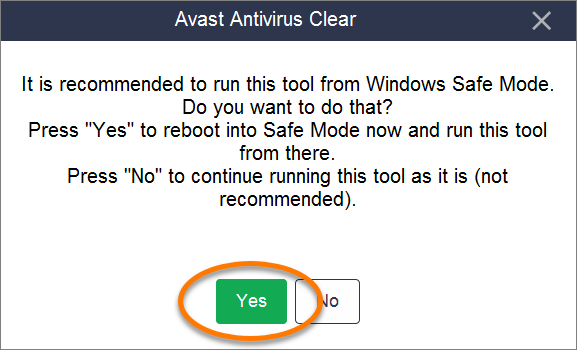
Итак заходите на официальный сайт производителя по адресу www.avast.ru В правой части сайта находите раздел «Поддержка» Внизу сайта в разделе «Заказы и Предложения» находим ссылку на программу Находим ссылку на программу aswclear.exe и нажатием на нее запускаем скачивание (я скачиваю через браузер Google Chrome) В левом нижнем углу браузера находим загруженный файл и одним кликом запускаем его Начнется автоматический процесс удаления. Компьютер перезагрузится в безопасный режим и запусти программу, Вам только нужно будет подтвердить процесс удаления Аваста. Потом компьютер пять сам перезагрузится и в принципе все готово. Полное удаление Avast с помощью специальных программ унинсталлеров. Если Вы еще начинающий пользователь, то советую Вам до конца прочитать про этот способ.
Ест специальные программы унинсталлеры, которые после удаления в добавок еще и очищают оставшиеся следы программ из реестра и с жесткого диска, тем самым предупреждают загрязнение компьютера ненужными файлами оставшимися после удаления. Они подходят не только для удаления Аваста. Но и для все программ. Так что советую выбрать для себя более оптимальную и пользоваться ею постоянно. Я, к примеру, использую Revo Uninstaller что и Вам советую.
Не буду ее расхваливать, сами посмотрите и сделаете для себя выводы. Итак запускаем установленную Revo Uninstaller И находим в списке программу Avast! Выделяем ее и верху нажимаем на кнопку «Удалить» Сначала пойдет стандартный процесс удаления антивируса Аваст Следуем указаниям программы, но в конце отмечаем точкой пункт «Пепезагрузить позже» (то есть перезагружать компьютер не нужно). Жмем кнопку «Готово» Теперь в Revo Uninstaller нужно провести сканирование на оставшиеся мусорные файлы.
Отмечаем точкой пункт «Продвинутый» и жмем кнопку «Сканировать» Процесс поиска ненужных файлов и значений может занять некоторое время, так что можете пока сходить заварить себе чай или навести кофе. После сканирования программа выдаст значения реестра оставшиеся от Аваста. Отмечаем все галочки, жмем кнопку «Удалить».
После завершения процесса жмем кнопку «Далее» Далее появится окно уже с ненужными файлами оставшимися от антивируса. Проделываем ту же процедуру, что и выше. Жмем кнопку «Готово» Перезагружаем компьютер.
Для удаления AVAST (Free, Pro, Internet Security), как впрочем и для других антивирусных программ, использования стандартной процедуры Windows недостаточно. Всё дело в том, что ПО, обеспечивающее безопасность ПК, более прочно «закрепляется» в файловой системе и реестре. А также активно использует программные механизмы самосохранения. Многие пользователи, незнающие этой особенности, при попытке удалить Avast зачастую сталкиваются с характерными трудностями:. некорректно выполняют деинсталляцию (часть ядра остаётся в OC, захламляя системный раздел);.
вообще не могут удалить (попытки отправить в корзину, расцениваются антивирусом как злонамеренное стороннее вмешательство). К счастью, существуют способы, позволяющие обходить подобные проблемы стороной. Нижеприведённые инструкции, подробно расскажут вам как удалить Аваст, исходя из конкретной ситуации и уровня ваших пользовательских навыков.
Подготовка к процедуре удаления В независимости от того, какой способ деинсталлирования будет использоваться, первым делом необходимо отключить модуль самозащиты антивируса. Довольно часто, именно он препятствует усилиям пользователя. Кликните в трее (нижний правый угол рабочего стола) иконку Аваст. Выберите в главном меню пункт «Настройки» (значок в виде шестерёнки). В появившемся подменю нажмите «Устранение неисправностей». В списке настроек уберите галочку напротив «Включить модуль самозащиты.». После отключения опции, антивирус предупредит о потенциальной угрозе безопасности ПК.
Но не стоит волноваться — в данной ситуации это правильный шаг. Нажмите «ДА» и подтвердите свои намерения. СПОСОБ №1: деинсталляция антивируса утилитой Avastclear Стоит отметить, что этот метод наиболее приемлемый и, самое главное, надёжный. Не требует от владельца компьютера особых знаний и навыков касательно пользования ОС. Avastclear создана разработчиками антивируса Avast, и ей можно доверять на все 100%. Ну, кто, кроме создателей продукта, ещё так хорошо знает его особенности и свойства!
Зайдите на официальный сайт компании «AVAST» (avast.ru). Наведите курсор на раздел «Поддержка» и кликните «Загрузки». На открывшейся странице выберите пункт «Утилита по удалению.».
Найдите в нижней части инструкцию. Кликните по ссылке «avastclear.exe», находящейся в первом её пункте. Дождитесь окончания загрузки на ПК и запустите утилиту (от имени администратора). Подтвердите перезагрузку OC в безопасном режиме — кнопка «Да».
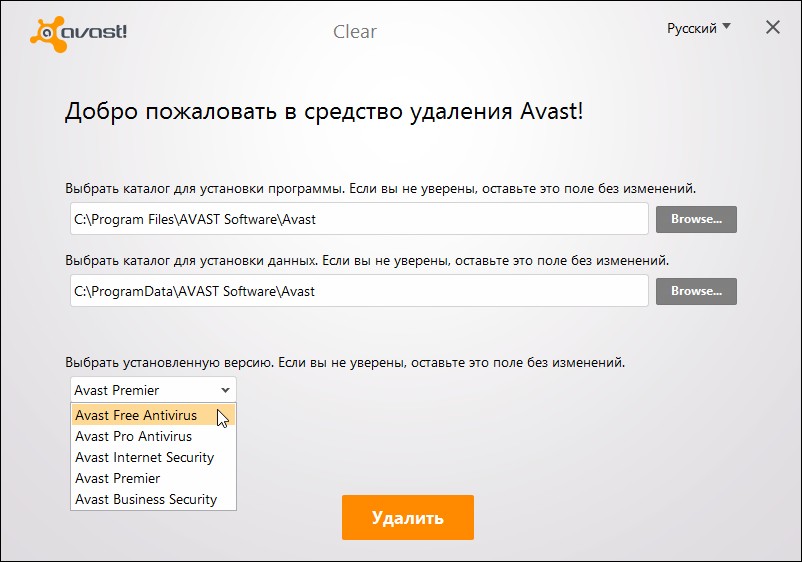
После перезапуска системы в выпадающем меню утилиты, выберете название продукта, который установлен (например avast! Free) и активируйте команду «Удалить». Avastclear отобразит на своей панели ход выполнения процедуры, после чего запросит подтверждение на перезагрузку. Кликните «Да».
Если все действия были выполнены корректно, то от антивируса Аваст не останется «ни следа ни пятен»! СПОСОБ №2: деинсталляция антивируса штатными средствами Windows Этот вариант требует от пользователя большей сноровки и усилий.
Но тем не менее, здорово выручает, когда под рукой нет специальных программ для удаления файлов и папок. А также, когда нет возможности скачать утилиту Avastclear и соответственно ей воспользоваться. Если вы никогда не работали с реестром и файловой системой OC, лучше обратитесь за помощью к специалисту по ремонту и настройке ПК.
В противном случае, вместо одной проблемы может появиться две или три. А то и вовсе машина потеряет работоспособность. Отключите модуль самозащиты Avast. Зайдите в меню «Пуск» и откройте панель управления. Выберите опцию «Удаление программы». Найдите в появившемся списке программ антивирус, выделите его ПК мышки, а затем нажмите в верхнем меню опцию «Удалить». Снова нажмите «Пуск», наберите в строке «regedit».
Кликните появившийся ярлык в списке «Программы» с таким же названием. Это редактор реестра: он поможет убрать с компьютера все оставшиеся после деинсталляции записи и ключи, имеющие отношение к Avast. В подменю редактора «Правка» нажмите «Найти.».
Напишите в графе «Найти:» слово «avast» (обязательно латинскими!) и кликните кнопку «Найти далее». Проанализируйте результат поиска и удалите записи, содержащие в своём имени название антивируса (например раздел 00avast). Продолжайте поиск (опция «Правка» «Найти далее»). Необходимо полностью удалить все оставшиеся ключи. Если на винчестере ПК хранится установщик антивирусной программы, он также отобразится и в реестре (будет указана директория, где он находится).
Оставьте эту запись в редакторе как есть. А для удаления файла лучше воспользуйтесь стандартной функцией Windows из контекстного меню. Откройте проводник OC, в поисковой строке введите «avast», нажмите клавишу «ENTER». Выделите ЛК мышки найденные системой файлы антивируса, откройте меню и кликните «Удалить». Перезагрузите ПК и наслаждайтесь отсутствием Avast!
СПОСОБ №3: деинсталляция антивируса утилитой Revo Uninstaller Pro Универсальное решение: подойдёт как для опытных, так и для начинающих пользователей. Единственное условие — наличие утилиты на винчестере ПК. Запустите Revo Uninstaller, найдите в списке программ Avast. Наведите курсор на иконку антивируса, нажмите ПК мыши и выберите команду «Удалить».
Активизируется «родной» деинсталлятор программы. Воспользуйтесь им, нажав «Продолжить».
По окончанию деинсталляции выберите команду «Перезагрузить позже». Перейдите в окно Revo Uninstaller, установите тип сканирования «Продвинутый» и кликните кнопку «Сканировать». Отметьте все найденные утилитой папки и файлы («Выбрать всё»), нажмите «Удалить», а затем «Готово». Аналогичные действия проведите с выявленными записями реестра.
После процедуры удаления, очистите корзину и перезапустите Windows! Второй и третий способы можно использовать при удалении других антивирусных продуктов.
Принцип и задачи аналогичны — полная очистка OC. Успехов Вам в освоении ПК, уважаемый читатель! Во первых, самого начало раньше можно было просто удалить способом - удаления программ. Затем появилось сложность, но можно было удалить с помощью на панели задач.
Затем ещё пошло сложней. Можно было удалить с помощью другой антивирусника программ. Затем еще сложнее сделали, но я и там удалял.
Утилита Для Удаления Avast
Сейчас Вы придумали свою программу удаления. Иной раз на Вашу наглость приходится переставлять ВИНДОВС по новой и тогда ваша драная зашита удаляется сама по себе. Второе, раньше указывая какие файлы нельзя удалять Вы не удаляли, а теперь указывай, что хочешь, всё равно Вы блокируете и удаляете мои программы и файлы.
Доберётся до вас БОГ!. FrozenZeder -13:11.